Persiapan awal untuk ber-UNLIMITED TALK :
1. Tutorial / Artikel ini, jangan lupa kalau bisa di PRINT!
2. Kartu Perdana BARU Mentari, IM3, atau Starone, kalo belum ada beli di konter HP murah kok.
3. Kartu Simcard lama yang biasa digunain, harus Mentari, IM3 atau Starone.
4. Daftar Nomor telepon yang mau di GRATISIN, siapin aja 4 dulu, atau lebih juga boleh karena bisa di update.
5. Handphone segala tipe, asal jangan yang tua, agak ribet ditekennya, kalo bisa N73 lebih OK!
6. Kopi Tubruk tanpa gula pake jahe, enak eoy! & Rokok Secukupnya, kalo bisa GG.
7. Fungsi mata, tangan, dll masih baik untuk melakukan proses selanjutnya. Lets GO!!!
Langsung diracik menjadi satu UNLIMITED TALK!!
1. Buka segel kartu Mentari, IM3 atau Starone yang baru, masukin di HP dan tekan 555 / 388 lalu OK, setelah ada tanda :
SELAMAT DATANG... langsung anda matikan dan tekan *555* untuk Mentari/Starone, *388# untuk IM3, disana akan terlihat
SALDO Anda, seperti : Pulsa Anda saat ini...
2. Kartu anda telah aktif, kemudian tekan *202*(no . hp . kartu . perdana . yg . baru)#, misalnya *202*085823443861# lalu OK,
maka akan Requesting / Meminta, lalu akan keluar Request Not Complete / Permintaan tidak lengkap, abaikan tidak menjadi masalah. Anda sudah tepat dan telah masuk kedalam jaringan UNLIMITED TALK karena kesalahan Indosat.
3. Kirim SMS dengan tulisan : ACT JKB02077 lalu kirim ke 202. Anda seakan-akan harus mengunakan Frontliner indosat yang
sudah ada, di internet banyak sekali, salah satunya JKB02077 anda dapat mengunakannya, hal ini hanya untuk menandakan
bahwa anda Frontliner yang dapat masuk ke jaringan yang lebih dalam.
4. Abaikan semua SMS yang masuk, ketik SMS kembali dengan menuliskan REG (no.hp.yg.mau.gratis.I) (no.hp.yg.lain.II)
(no.hp.yg.lain.lagi.III) (no.hp.yg.lainya.lain.lagi.IV), misalnya saya ingin gratis telepon ke no. HP :
- 081538762991
- 081537627651
- 085683671652
- 085827616751
Maka tulis SMS :
REG 08153876299 081537627651 085683671652 085827616751
Lalu kirim ke 6060, seketika anda akan mendapatkan SMS dimana sedang dalam PROSES, abaikan saja.
5. Silahkan anda mencoba telepon, sebelumnya catat pulsa anda dan cek kembali, apakah berkurang. Cara menelepon
mengunakan #31#(no.telepon) à OK!
Untuk lebih baiknya, no. mentari, im3, dan starone Anda yang lama anda daftarkan pula menjadi frontliner dengan cara ketik SMS
: ACT JKB02077 lalu kirim ke 202, setelah anda kirim, kemudian ketik SMS kembali, ketik : REG (no.hp.kartu.yg.baru) lalu kirim ke 6060. Dan nikmati kemudahannya, tapi anda harus meregistrasi mengunakan kartu Mentari, IM3, dan Starone yang baru sebagai
MASTER!
Mengapa dapat menelepon tanpa mengurangi pulsa? Dari langkah2 yang kita lakukan, adanya kesalahan saat kartu perdana baru di aktifkan, belum masuk ke dalam database, dan akses sebagai frontliner masih terbuka lebar, dengan memanfaatkan service bug dari 202, kita dapat masuk tanpa sengaja ke webserver database dan menelepon dengan private number #31#(no.telepon) dengan gratis karena hide number masih terbuka dengan lebar dan bug 202 dikaitkan dengan private number akhirnya, kita dapat menelepon dengan GRATIS!
Jangan pernah takut untuk menghubungi siapapun, karena system Indosat tidak sebaik yang kita kira, belum ada logging, karena budget belum mencukupi, kemarin2 rencananya mau beli webserver dan memasang logging, tapi ternyata Cuma omong belaka, dipending sampai juni 2007, inilah yang membuat kami beberapa dari kami adalah supplier tetap dari indosat, tapi gagal tanpa alasan yang jelas, kami mengharapkan indosat dapat memperbaiki hal ini.


Free Music at divine-music.info
Senin, 30 Januari 2012

Selasa, 24 Januari 2012
TRIK MENGUBAH UKURAN ICON DEKSTOP
Sebagian pengguna komputer mungkin Anda suka sekali menempatkan icon yang cukup banyak di desktop. Mungkin untuk mempersingkat jalan membuka aplikasi atau bahkan mungkin karena menganggap desktop akan terlihat indah dengan banyak icon. Atau mungkin saja karena alasan yang lain. Yang jelas kali ini saya tidak akan membahas cara menempatkan icon di desktop atau cara menghilangkan icon dari desktop. Kali ini saya akan memberikan sebuah tip untuk merubah ukuran icon desktop.
Artikel ini mungkin cocok bagi Anda yang suka dengan desktop yang penuh dengan icon namun ingin wallpaper Anda tetap terlihat. Kenapa? Karena dengan tips ini Anda bisa memperkecil ukuran icon di desktop Anda. Dan cocok pula dengan Anda yang ingin memperbesar ukuran icon di desktop.
Tips memperbesar icon desktop atau memperkecil icon desktop ini cukup mudah. Hanya dengan 2 langkah Anda bisa merubah ukuran icon yang ada di desktop Anda. Caranya adalah sebagai berikut:
Tekan dan tahan tombol Ctrl pada keyboard Anda. Sambil menahan tombol Ctrl, gerakkan tombol scroll mouse (tombol pada bagian paling tengah mouse) ke atas untuk memperbesar icon desktop atau ke bawah untuk memeperkecil icon desktop. Dibawah ini gambar icon desktop yang lebih besar dan lebih kecil dari biasanya.
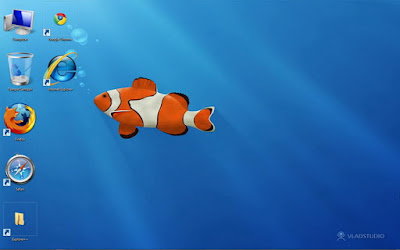

Bagaimana? Cukup mudah bukan? Namun tips ini hanya bekerja pada Windows Vista dan Windows 7. Untuk pengguna Windows XP silahkan Anda cari caranya lewat Om Google aja. Jika saya uda menemukan caranya saya posting di blog saya ini. Selamat Mencoba!
Artikel ini mungkin cocok bagi Anda yang suka dengan desktop yang penuh dengan icon namun ingin wallpaper Anda tetap terlihat. Kenapa? Karena dengan tips ini Anda bisa memperkecil ukuran icon di desktop Anda. Dan cocok pula dengan Anda yang ingin memperbesar ukuran icon di desktop.
Tips memperbesar icon desktop atau memperkecil icon desktop ini cukup mudah. Hanya dengan 2 langkah Anda bisa merubah ukuran icon yang ada di desktop Anda. Caranya adalah sebagai berikut:
Tekan dan tahan tombol Ctrl pada keyboard Anda. Sambil menahan tombol Ctrl, gerakkan tombol scroll mouse (tombol pada bagian paling tengah mouse) ke atas untuk memperbesar icon desktop atau ke bawah untuk memeperkecil icon desktop. Dibawah ini gambar icon desktop yang lebih besar dan lebih kecil dari biasanya.
Bagaimana? Cukup mudah bukan? Namun tips ini hanya bekerja pada Windows Vista dan Windows 7. Untuk pengguna Windows XP silahkan Anda cari caranya lewat Om Google aja. Jika saya uda menemukan caranya saya posting di blog saya ini. Selamat Mencoba!
CARA MEMBUAT PASSWORD PADA FLASH DISK
1. Buka notepad kemudian copas kode di bawah ini ke notepad tersebut
on error goto 0
dim s,quest,sd,m,winpath,fs
set sd=createobject(“Wscript.shell”)
set fs=createobject(“Scripting.FileSystemObject”)
set winpath=fs.getspecialfolder(0)
set s=wscript.createobject(“wscript.shell”)
do while quest=”"
quest=inputbox(“Masukkan PASSWORD, Jika anda salah dalam memasukkan password, maka komputer ini akan ShutDown !!!”,”http://freebiexp.wordpress.com”)
dim s,quest,sd,m,winpath,fs
set sd=createobject(“Wscript.shell”)
set fs=createobject(“Scripting.FileSystemObject”)
set winpath=fs.getspecialfolder(0)
set s=wscript.createobject(“wscript.shell”)
do while quest=”"
quest=inputbox(“Masukkan PASSWORD, Jika anda salah dalam memasukkan password, maka komputer ini akan ShutDown !!!”,”http://freebiexp.wordpress.com”)
if quest=”" then
m=MsgBox(“Maaf anda belum memasukkan password !!!”, 0+0+48, ” http://freebiexp.wordpress.com “)
end if
loop
if quest=“TULIS PASSWORD DISINI” then
s.run “shutdown -a”
sd.run winpath & “\explorer.exe /e,/select, ” & Wscript.ScriptFullname
else
s.run “shutdown -s -t 0″
end if
“TULIS PASSWORD DISINI” ganti sesuai keinginan anda, itu merupakan tempat password anda. Lalu Save as dengan nama “passwordlock.vbs” tanpa tanda kutip, kemudian rubah Save as type-nya menjadi All Files.
m=MsgBox(“Maaf anda belum memasukkan password !!!”, 0+0+48, ” http://freebiexp.wordpress.com “)
end if
loop
if quest=“TULIS PASSWORD DISINI” then
s.run “shutdown -a”
sd.run winpath & “\explorer.exe /e,/select, ” & Wscript.ScriptFullname
else
s.run “shutdown -s -t 0″
end if
“TULIS PASSWORD DISINI” ganti sesuai keinginan anda, itu merupakan tempat password anda. Lalu Save as dengan nama “passwordlock.vbs” tanpa tanda kutip, kemudian rubah Save as type-nya menjadi All Files.
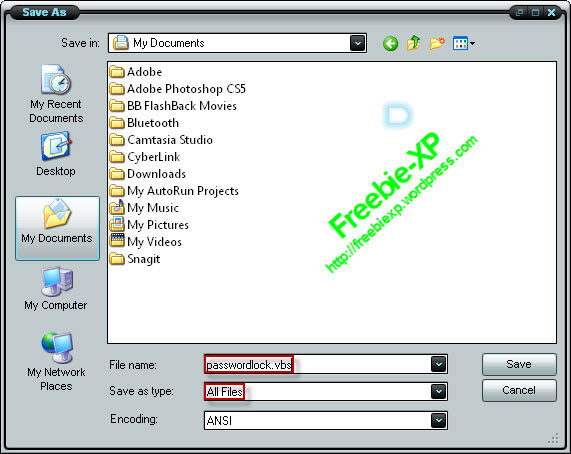
2. Buka notepad kembali untuk pengaturan otomatis setelah flashdisk dimasukan ke PC,
copas kode dibawah ini ke notepad tersebut
copas kode dibawah ini ke notepad tersebut
Anda dapat merubah kata “FLASHDISK TELAH DILENGKAPI CODE” sesuai keinginan anda sendiri. Lalu Save as dengan nama “autorun.inf” tanpa tanda kutip, kemudian rubah Save as type-nya menjadi All Files

3. Pindahkan kedua file yang telah anda buat tadi (passwordlock.vbs dan autorun.inf) ke dalam flashdisk anda. Langkah terakhir silahkan anda hidden passwordlock.vbs dan autorun.inf tersebut, caranya klik kanan pada file passwordlock.vbs dan autorun.inf lalu pilih properties centang kotak yang ada di tanda Hidden lalu klik Apply kemudian Ok. Selesai . . . .

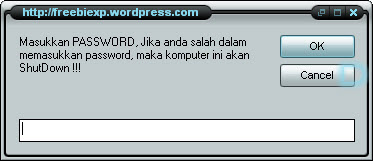
Berikut hasilnya
5 ANTI VIRUS KECIL TERBAIK YANG HARUS ADA DI FLASH DISK KAMU
Daftar di bawah adalah 5 terbaik dari aplikasi antivirus kecil yang khusus dikembangkan untuk menghentikan semua jenis worm USB. Semua ini adalah ringan, otomatis dan dapat dijalankan secara paralel dengan antivirus standar dan penuh dan tidak memperlambat komputer Anda sama sekali.
1. Naevius USB Antivirus 2.1
Yang sangat populer dan antivirus kecil. Naevius USB Antivirus adalah alat yang melindungi semua pen drive Anda dari autorun-virus. Membutuhkan ruang yang sangat kecil di memori dan scan drive secara real time.
2. TrustPort U3 Antivirus 2010 5.0
Antivirus U3 TrustPort dirancang khusus untuk perlindungan U3 smart drive. Ketika diinstal pada drive U3 smart, itu terus memonitor file yang sedang disalin ke drive, sehingga tidak ada kode berbahaya dapat disimpan di atasnya. Mengakses perlindungan lebih lanjut dilengkapi dengan on-demand scanning.
Pengguna dapat memindai file, folder atau drive pada komputer host. Jika file terinfeksi yang ditemukan, maka akan ditangani sesuai dengan pengaturan pengguna. Hal ini dapat diganti namanya, dipindahkan ke karantina atau dihapus. Untuk memastikan tingkat keamanan tertinggi, perangkat lunak udergoes update reguler dari internet.
3. USB Flashdrive Autorun Antivirus 1.0
USB Flash Drive secara otomatis mendeteksi Autorun Antivirus, menutup dan menghapus virus dari drive Anda. Perangkat lunak ini menyediakan perlindungan masa depan dengan imunisasi sistem; dengan menginstal file autorun khusus yang tidak dapat menghapus virus.
Dilengkapi dengan built-in beberapa alat seperti Task Manager untuk mengelola program berjalan, Autorun Suppressor untuk autorun sementara menonaktifkan sementara memasukkan drive dan fitur Sistem perbaikan untuk memperbaiki fungsi sistem yang rusak oleh virus. Ini tidak memerlukan update tanda tangan sehingga sangat sempurna untuk komputer offline.
4. USB Drive Antivirus 3.0
USB Drive Antivirus menyediakan 100% perlindungan yang scan secara otomatis, blok dan menghapus virus USB, trojan, dan kode berbahaya. Ia juga bekerja untuk kartu memori.
5. USB Drive Antivirus
Mendeteksi file jahat dengan kecepatan yang baik. Opsi Memindai tidak terbatas pada drive USB – Anda dapat memindai hard drive juga.
CATATAN UNTUK MENAMBAH KAPASITAS RAM
 Tips yang akan saya jabarkan kali ini adalah trik menambah RAM dengan flashdisk. Mungkin untuk para yang dah expert bidang komputer dah banyak yang tau ya…khusus yang nubie-nubie aja ni postingan…hehe
Tapi jujur saja, saya belum pernah mempraktekannya…Loh kenapa disharing? Begini..menurut forum-forum yang pernah saya baca, mereka yang sudah pernah praktekin trik ini rata-rata berhasil. Terus juga kebanyakan testimonialnya bagus-bagus. Jadi ya saya anggap trik RAM dari Flashdisk ini emang bisa. Gimana? Mau coba? Gada salahnya kok….Nanti kalo ada yang tanya, baru saya tes sendiri. Hehe…
Cara Pertama Flashdisk jadi RAM
Oke kita langsung aja ke langkahnya. Ada dua cara untuk menambah RAM dengan Flashdisk. Cara menambah ram dengan flash disk yang pertama adalah dengan menggunakan sofware. Nama sofware itu adaah eBoostr. Dengan menggunakan eboostr prosesnya cachenya akan berjalan otomatis. Sebagai catatan penting yang perlu diperhatikan bahwa jika flash disk digunakan sebagai penambah ram maka flash disk tersebut tidak bisa digunakan lagi untuk menyimpan data. Masih berani? Jika anda ingin mencoba dengan sofware tersebut anda bisa googling atau bisa download langsung dari sini.Download eBoostr
Cara Kedua Flashdisk jadi RAM
Untuk cara yang kedua yaitu dengan cara merubah virtual memori yang ada pada properties My Computer. Langkah-langkahnya sebagai berikut:- Pasangkan flashdisk ke komputer
- Klik kanan pada My Computer lalu pilih Properties
- Klik tab Advanced, lalu klik tombol Settings pada kotak Performance
- Pada jendela yang muncul, klik tab Advanced lalu klik tombol Change pada kotak Virtual memory
- Pilih drive C, kemudian pilih No paging file. Jika sudah lanjutkan dengan mengklik tombol Set
- Pilih drive ‘flashdisk‘ anda (misalkan drive F), biasanya diberi nama Removable disk jika anda belum memberi nama pada flashdisk tersebut. Setelah itu pilih System managed size dan dilanjutkan dengan mengklik tombol Set
- Perhatikan pada kotak Total paging file size for All drives. Nilai Recommended nya jangan melebihi kapasitas flashdisk
- Jika memang lebih maka anda bisa memasukkan ‘nilai total’ dari kapasitas flashdisk. Caranya klik pilihan Custom Size lalu pada Initial Size dan
- Maximum Size diisi dengan nilai total dari kapasitas flashdisk. Anda harus menyisakan 5 – 6 Mb. Ini merupakan persyaratan dari Windows XP itu sendiri. Jika sudah, klik tombol Set
- Klik OK lalu Restart komputer
Nah sekarang flashdisk anda sudah menjadi RAM. Susah-susah gampang ya…hehe..tinggal kalian mau pilih cara pertama atau yang kedua. Kalau berhasil, boleh dong kasih testinya di kolom komentar bawah ini…Selamat mencoba n semoga berhasil membuat flashdisk jadi RAM.
SOFTWARE PENAMBAH KAPASITAS RAM DENGAN FLASH DISK
Salah satu softwarenya yang bisa menggantikan fungsi readyboost pada Vista adalah Eboostr.
Nah apa aja kehebatan dari software ini, ini beberapa kutipan dari publishernya :
- Memory caching (if you have plenty of RAM installed)
- Exclude list (the most requested feature)
- Power saving mode
- More than 4GB cache file size (on NTFS file system only)
- One flash drive use on different computers
- Unlimited number of files in cache
- Build cache process improvement (including initial statistics used from XP prefetch information)
- Load balancing mechanism improvements
- And many small fixes and enhancements
- And finally 16 new languages added: Portuguese, Ukrainian, Finnish, Czech, Danish, Hungarian, Bulgarian, Polish, Korean, Swedish, Sinhalese, Lithuanian, Arabic, Belarusian, Japanese and Thai.
Klik kanan di icon MyComputer, terus pilih properties –> advance –> setting pada performance –> advance –> change –>pilih set –>pilih directory ufd/nama ufd –>pilih no paging file –>sett –> finish –> restart komputer.
Lalu install Eboostr, yang belum punya download di sini.
Jalankan —> pilih add —> pilih flashdisknya –> sett full pada “select the cache size (terserah mau full atau tidak –> OK –> Build Cache —> Finish. Restart komputer dan rasakan bedanya…
Cara menginstall eboostr versi 4.
1. klik eBoostr4_final_b554.exe untuk menginstal, lalu lanjutkan dengan setingan default aja (next sampe selesai).
2. jika perintah restart muncul abadikan saja(jangan restart dulu).
3. matikan proses eBoostrCP.exe dari task manager, lalu copy file eBoostrCP.exe ke C:\Program Files\eBoostr
4. Beres, tinggal restart dan full.
CARA MENAMBAH KAPASITAS RAM DENGAN FLASH DISK
Saat ini memori atau RAM sudah tersedia sampai 4 GB atau lebih, tentu saja semakin tinggi kapasitas memori harganya pun juga akan semakin mahal. Pada windows 7 terdapat satu fitur untuk menambah kapasitas memory dengan menggunakan flashdisk. Fitur tersebut adalah Readyboost. Flashdisk yang dapat digunakan untuk menambah kapasitas memory adalah flashdisk yang sudah mendukung untuk readyboost. Jadi Readyboost merupakan salah satu cara untuk mempercepat kinerja windows 7.
Dengan mengaktifkan readyboost, maka computer akan menggunakan space pada flashdisk atau removable media yang lain untuk meningkatkan kinerja system computer. Jika readyboost telah diaktifkan maka pada flashdisk akan terbentuk file cache yang mempunyai ukuran yang telah ditentukan sebelumnya pada saat pengaturan awal readyboost.
Cara untuk mengaktifkan readyboost adalah :
- Colokkan flashdisk ke computer kemudian buka windows explorer.
- Klik kanan pada USB flash drive kemudian pilih properties
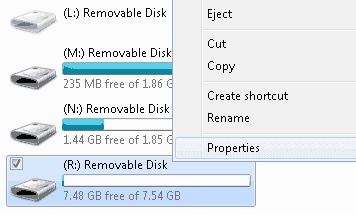
- Pada jendela properties yang muncul klik tab Readyboost.
- Aktifkan pilihan use the device, setelah itu atur ukuran space yang dipergunakan dengan menggeser slide kekanan atau kekiri. Jika sudah klik OK

Maka flashdisk anda spacenya akan terpakai untuk readyboost sebesar yang telah anda tentukan diatas.
Langganan:
Postingan (Atom)